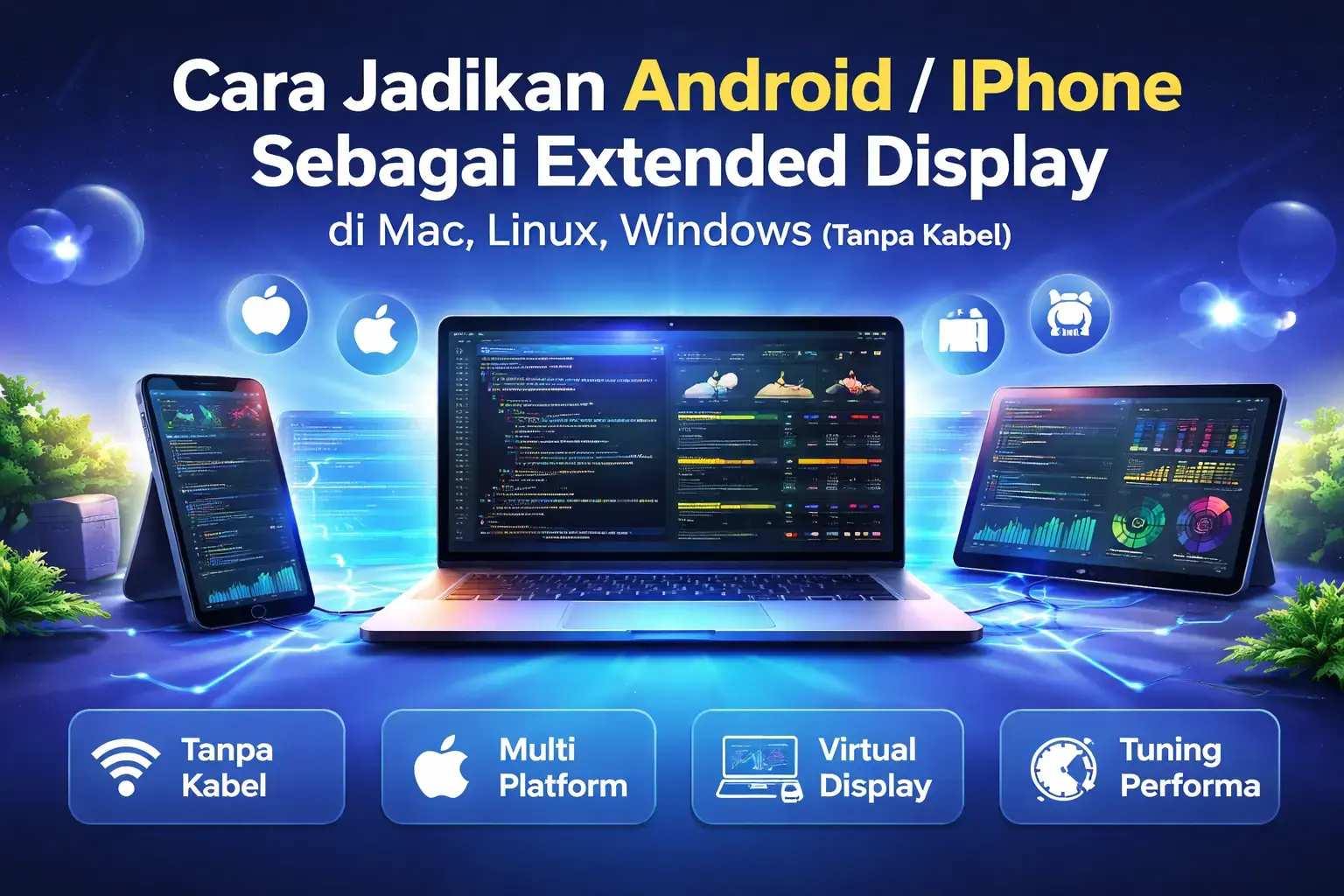
Solusi Multi Monitor Murah & Fleksibel untuk Developer dan Sysadmin
Kebutuhan multi monitor saat ini bukan lagi sekadar gaya, tapi sudah menjadi kebutuhan produktivitas — terutama untuk developer, sysadmin, dan multitasker.
Namun, tidak semua orang memiliki monitor tambahan.
Solusinya?
Gunakan perangkat yang sudah Anda miliki — seperti Android, iPhone, atau tablet — sebagai extended display.
Dalam tutorial ini, kita akan membangun solusi berbasis:
- Deskreen (screen sharing via browser)
- Virtual Display (monitor tambahan virtual)
🔍 Apa Itu Deskreen?
Deskreen adalah aplikasi open-source yang memungkinkan komputer berbagi layar ke perangkat lain melalui browser.
Keunggulan:
- Multi platform (Mac, Linux, Windows)
- Tanpa install aplikasi di HP
- Bisa digunakan lebih dari 1 device
- Berbasis jaringan lokal (LAN)
🧠 Arsitektur Sistem
Komputer (Mac/Linux/Windows)
        ↓
Virtual Display (opsional tapi disarankan)
        ↓
Deskreen
        ↓
Browser (Android/iPhone/Tablet)
⚙️ Tahap 1 – Instalasi Deskreen
Download
Kunjungi situs resmi Deskreen:
https://deskreen.com
Pilih sesuai OS:
- macOS (.dmg)
- Linux (AppImage / .deb)
- Windows (.exe)
Instalasi Linux (Ubuntu/Debian)
chmod +x Deskreen-*.AppImage
./Deskreen-*.AppImage
Instalasi macOS
- Download file .dmg
- Drag ke folder /Applications
- Jalankan aplikasi
📱 Tahap 2 – Menghubungkan Perangkat (HP/Tablet)
- Jalankan Deskreen
- Akan muncul QR Code atau URL
- Buka browser di HP
- Scan QR atau akses URL
🖥️ Tahap 3 – Mode Tampilan
1. Mirror Mode
Menampilkan layar utama
2. Application Window Mode
Menampilkan aplikasi tertentu
🔥 Tahap 4 – Membuat Extended Display (Kunci Utama)
Secara default, Deskreen hanya mirror. Untuk menjadikannya extended display, kita perlu membuat Virtual Display.
🍎 Virtual Display di macOS
- Install BetterDisplay
- Create Virtual Display
- System Settings → Displays
- Set sebagai Extended Display
🐧 Virtual Display di Linux (Ubuntu/Debian)
sudo apt install xserver-xorg-video-dummy
sudo nano /etc/X11/xorg.conf
Section "Device"
    Identifier  "DummyDevice"
    Driver      "dummy"
EndSection

Section "Monitor"
    Identifier  "DummyMonitor"
EndSection

Section "Screen"
    Identifier  "DummyScreen"
    Device      "DummyDevice"
    Monitor     "DummyMonitor"
    SubSection "Display"
        Depth 24
        Modes "1920x1080"
    EndSubSection
EndSection

Section "ServerLayout"
    Identifier "DummyLayout"
    Screen 0 "DummyScreen"
EndSection
sudo reboot
📡 Tahap 5 – Menghubungkan Virtual Display ke Deskreen
- Buka Deskreen
- Pilih Entire Screen
- Pilih display virtual
- Hubungkan ke HP
⚡ Optimasi Performa (Agar Lebih Smooth)
Jaringan
- WiFi 5GHz
- USB Tethering (lebih stabil)
Resolusi
- 1920x1080 → stabil
- 2560x1440 → tajam
Refresh Rate
- 30Hz → hemat resource
- 60Hz → lebih halus
🚀 Kelebihan Solusi Ini
- Tidak perlu beli monitor tambahan
- Multi platform
- Bisa multi device
- Fleksibel
⚠️ Kekurangan
- Ada latency
- Tergantung jaringan
- Perlu setup tambahan
💼 Cocok Untuk Siapa?
- Developer
- Sysadmin
- Operator NOC
- Mahasiswa IT
- UMKM digital
🔥 Use Case Nyata
- HP sebagai monitor log server
- Tablet sebagai dashboard Grafana
- Monitor tambahan untuk IDE
🎯 Kesimpulan
Dengan kombinasi Deskreen dan Virtual Display, Anda dapat membangun sistem extended display yang murah, fleksibel, dan powerful.